接管固定电脑
处理文档、访问内网页面或完成软件设置。优先保证文字清晰和键鼠响应,避免在高延迟网络中盲目提高画质。
真正高效的远控,不是一直盯着参数,而是知道自己要完成什么:取一份文件、接管一台电脑,还是临时帮人排查设置。选对连接方式,过程自然更快。
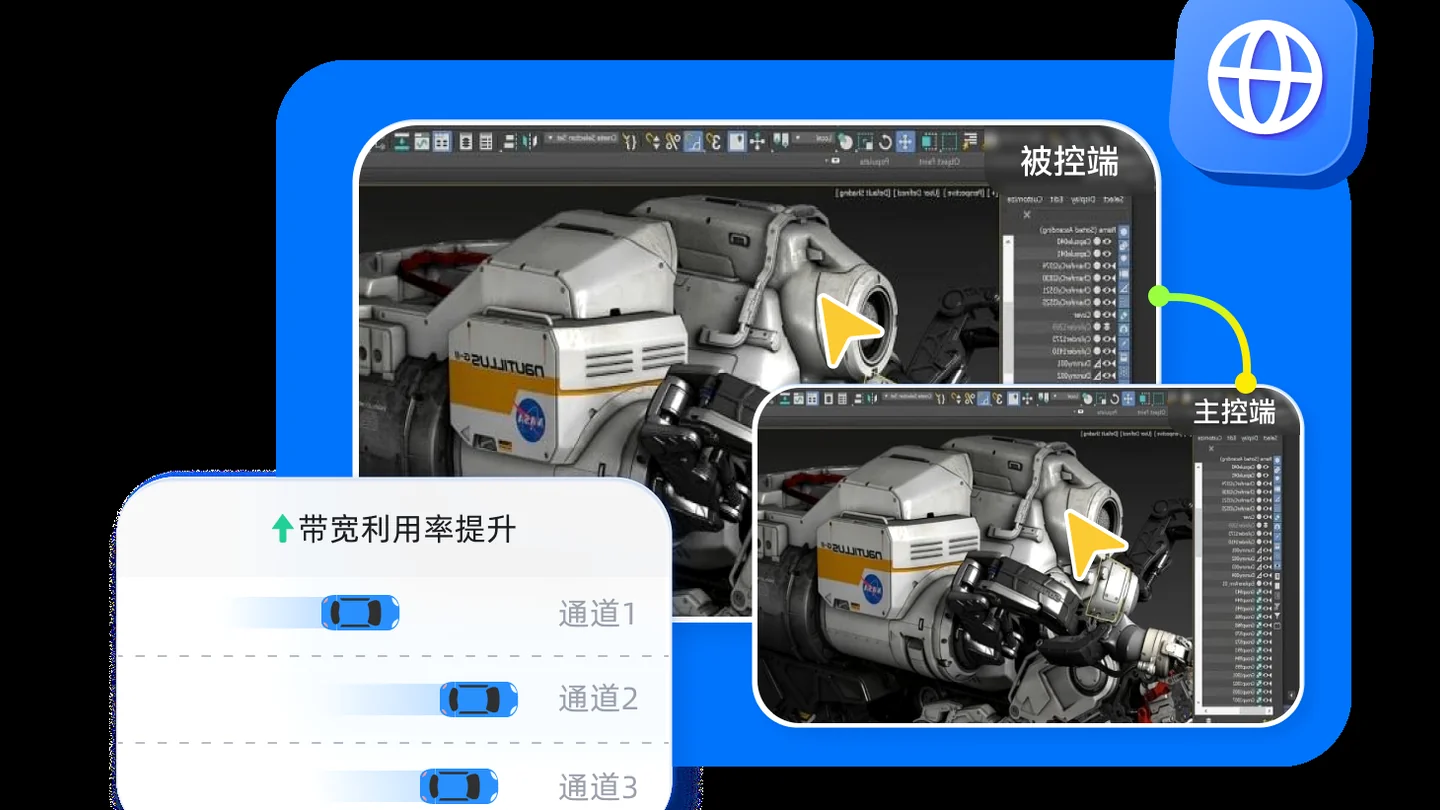
当文件留在办公室电脑里,或家人的设备需要设置帮助,远程控制提供了一条比电话描述更直接的路径。
前往ToDesk官网下载页面时,先核对操作系统、设备架构和当前版本。安装包体积并不是判断安全性的依据,来源明确、数字签名与版本信息清晰才更重要。
远程todesk连接通常由控制端发起,被控端负责确认授权。谁看画面、谁能操作、何时结束,都应在连接前达成一致,尤其在公司设备和他人电脑上。
把功能放进场景中判断,能减少不必要的设置,也能更快发现连接瓶颈究竟来自网络、设备还是画质选项。
处理文档、访问内网页面或完成软件设置。优先保证文字清晰和键鼠响应,避免在高延迟网络中盲目提高画质。
协助长辈调整系统、展示某一步骤时,保持对方在场并说明每次操作,比直接接管更稳妥。
适合临时文档、图片和安装包。涉及隐私资料时,应提前确认目标目录并在传输后清理多余副本。
电脑、手机和平板各有交互差异。先熟悉被控端界面,再决定是否需要全屏、声音或外设功能。
流程保持简单,但不要在授权环节图省事。清楚的设备信息,是判断连接是否安全的起点。
通过官方渠道完成ToDesk下载,并按系统提示安装。
确认设备名称与代码,保持客户端在线。
控制端输入信息,等待被控端确认授权。
按任务切换画质、声音和文件面板。
任务完成后主动结束会话,确认设备状态。
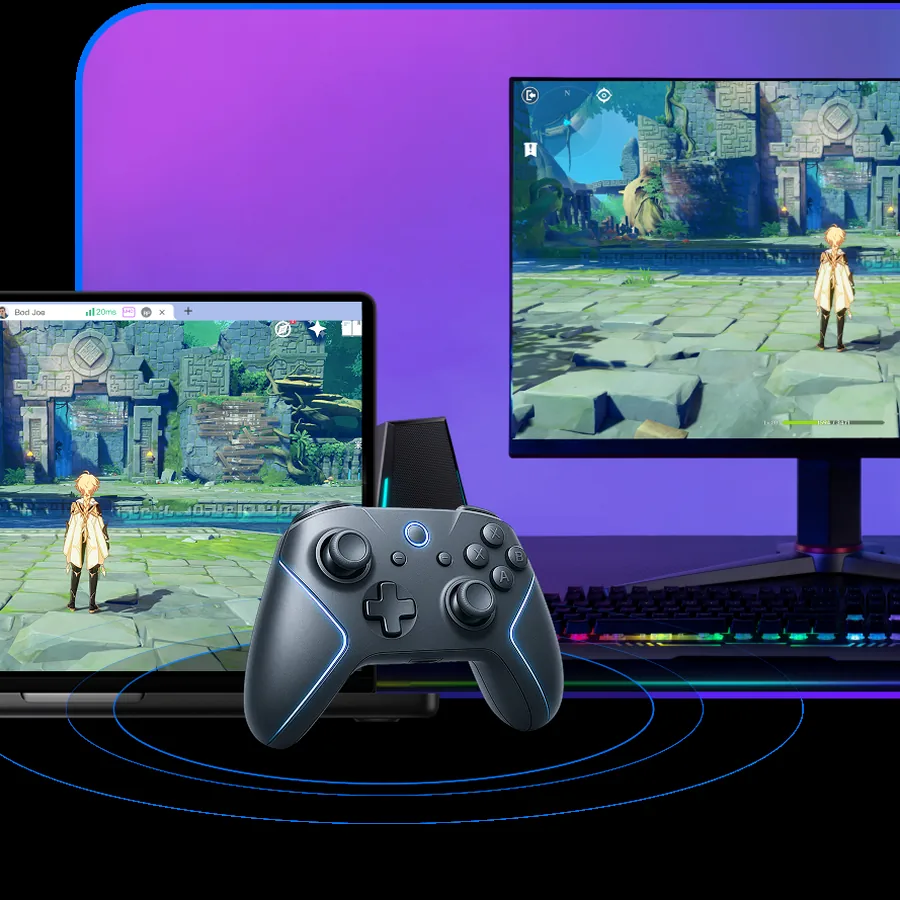
远控体验受多个变量共同影响。只提高或降低一个选项,未必能得到理想结果。
设备代码和密码只提供给确需连接的对方,不在公开群聊中张贴。
不要多人共用一个ToDesk账号,设备列表与登录提醒才能保持清晰。
无需持续访问时,不开启长期授权;连接结束后检查远控状态。
下列问题覆盖下载、连接和日常使用中最常出现的判断点。
只有建立远程会话时才需要稳定的双向网络。客户端可以保持打开,但不必在每次使用前重新安装。
常规连接需要被控设备在线并允许访问。若使用无人值守类设置,也应完成前置配置和安全验证,不能把它当成绕过授权的工具。
可以把常用设备整理到列表中,但每次连接仍需确认设备身份和授权状态,不建议为了省步骤而降低安全要求。
移动端屏幕更小,建议提前调整电脑桌面布局,关闭无关通知,并避免在公众场合操作包含隐私信息的界面。